Zum Inhalt springen

Speichergesundheit · SMART · Temperatur

Siehe Laufwerksproblemevorsie werden zu Ausfallzeiten

Festplatten-SentinelOberflächentemperaturtrends, S.M.A.R.T. Attribute und Festplatten-Selbsttests an einem Ort, sodass Sie Daten sichern, ersetzen oder untersuchen können, solange Sie noch Optionen haben.

Multi-Laufwerk
Ein Dashboard
Warnungen
Vorwarnung
Detail
SMARTe Tiefe
Wählen Sie unten eine benannte Ansicht aus. Ein Screenshot nach dem anderen. Das Layout kann je nach Version variieren.

Warum Leser weiterhin Überwachungssoftware installieren

  • Vorhersehbare Ausfälle sind selten Abnutzung und Defekte hinterlassen meist lange vor dem plötzlichen Tod Spuren in SMART und Verhalten.
  • Die Temperatur erzählt eine Geschichte Hitze beschleunigt die Alterung – die Verfolgung von Spitzenwerten ist für Laptops, NAS und Kompakt-PCs wichtig.
  • Backups bewirken Wunder Durch die Überwachung gewinnen Sie Zeit, um Backups zu überprüfen und ruhig zu migrieren – nicht während einer Krise.

Diese Woche

Machen Sie Diagramme zur Fünf-Minuten-Gewohnheit

Sie benötigen keine perfekten Dashboards – nur einen wiederholbaren Blick, der vergleichtDasWoche bisdeinGrundlinie. Das Ziel besteht darin, die Steigung frühzeitig zu erkennen und nicht einzelnen Zahlen hinterherzujagen.

Behalten Sie eine einseitige Grundlinie bei

Modell, Firmware, Leerlauftemperatur und die SMART-Attribute, die Ihnen wichtig sind – ein Absatz pro Festplatte. Aktualisieren Sie es, wenn Sie Kabel, Gehäuse oder Betriebssystem-Builds austauschen, damit die Vergleiche ehrlich bleiben.

Wöchentliche Checkliste →

Vor Reisen oder großen Upgrades

Führen Sie einen kurzen Selbsttest durch, bestätigen Sie den Abschluss der Sicherungen und erstellen Sie Screenshots von Zustandszusammenfassungen, während die Maschine ruhig ist. Wenn etwas bereits ins Stocken gerät, möchten Sie dies beweisen, bevor das Update oder Windows Update zusätzliche Störungen verursacht.

Installation und Basisablauf →

Wenn sich ein Zähler bewegt

Protokollieren Sie das Datum, die Arbeitslast, die Sie ausgeführt haben, und ob Kabel oder Dock gewechselt wurden. Wenn sich Neuzuweisungen, ausstehende Sektoren oder Schnittstellenfehler gemeinsam beschleunigen, behandeln Sie dies als ein Backup-First-Ereignis und nicht als Forumsdebatte.

Leitfaden zu SMART-Attributen →

Nach Hardware

HDDs und SSDs belohnen unterschiedliche Gewohnheiten

Gleiches Armaturenbrett, unterschiedliche Physik – mechanische Scheiben telegraphieren Oberfläche und Lagerbelastung; Bei Solid-State-Laufwerken liegt der Schwerpunkt auf Verschleiß, thermischer Erwärmung und vom Controller gemeldeten Fehlern. Überfliegen Sie beide Spalten einmal und setzen Sie dann ein Lesezeichen für den Leitfaden, der zu Ihrer Flotte passt.

Rotierende Festplatten (HDD)

Priorisieren Sie neu zugewiesene und ausstehende Sektoren, akustische Änderungen und Latenzverzögerungen bei leichten E/A. Die Temperatur spielt immer noch eine Rolle – insbesondere in Tabletts mit schwacher Luftzirkulation –, aber die Oberflächenmesswerte sprechen normalerweise zuerst.

  • Stellen Sie die Realloc-Steigung während der Hauptprojektsaison wöchentlich grafisch dar
  • Schließen Sie Kabel aus, wenn die CRC-Fehler ohne Sektorwachstum ansteigen

Leitfaden zum Festplattenzustand →

Solid-State (SSD / NVMe)

Achten Sie auf Verschleißindikatoren, unsichere Abschaltungen, Medienfehler und thermische Drosselung bei anhaltenden Schreibvorgängen. Ignorieren Sie die Folklore der mechanischen Ära; NVMe verbirgt möglicherweise Hotspots gegenüber zusammengesetzten Temps – ein konsistenter Trend zu einem Tool.

  • Zeichnen Sie die Temperatur während realer Exporte auf, nicht während der Leerlaufzeit auf dem Desktop
  • Kombinieren Sie TBW mit Fehlerbeschleunigung – nicht nur Prozentbalken

SSD-Gesundheitsleitfaden →

Lexikon

Sechs Begriffe, die Sie überall sehen werden

Kurze Definitionen, damit Forenthreads und Anbieter-PDFs dieselben Wörter verwenden, die Sie bereits in Ihrer Basisdatei eingetragen haben.

SCHLAU.

Von der Firmware gemeldete Zähler – kein einziges Gut/Schlecht-Urteil. Vergleichen Sie die Pisten Woche für Woche, nicht einen Screenshot von Reddit.

Neu zugewiesene Sektoren

Das Laufwerk ordnete Schwachstellen seinem Ersatzpool zu. Gelegentlich kommen Zecken vor; Stetige Anstiege verdienen zunächst eine zusätzliche Überprüfung.

Ausstehende Sektoren

Liest, dass die Firmware noch nicht entschieden hat, wie sie damit umgehen soll – schauen Sie sich die Neuzuweisungen an, bevor Sie die Festplatte für „in Ordnung“ erklären.

TBW (geschriebene Terabyte)

Host-Schreibvorgänge vs. Anbieter-Ausdauerrichtlinien – kein Ablaufdatum. Koppeln Sie mit Medienfehlern und Überhitzungen auf SSDs.

CRC-/Schnittstellenfehler

Probleme auf der Transportschicht – Kabel, Docks, Chipsätze – tarnen sich oft als „fehlerhafte Festplatten“, bis Sie die Kette vereinfachen.

Betriebsstunden

Alters- und Arbeitszykluskontext für jede andere Metrik – fünf ruhige Jahre lesen sich anders als fünf Ofensommer.

Gehen Sie näher auf normalisierte vs. unformatierte Spalten und Besonderheiten bei der Benennung von Anbietern ein:SMART-Attribute verstehen

Triage

Wenn sich der PC falsch anfühlt, SMART aber grün bleibt

Ruckler, mysteriöse Beschädigungen und Kopierfehler werden nicht immer als Neuzuweisungen angezeigt. Erweitern Sie die Untersuchung in einer festen Reihenfolge – so ersetzen Sie Kabel, bevor Sie Karrieren ersetzen.

Schließen Sie zuerst den Pfad aus

Tauschen Sie die SATA-Kabel aus, versuchen Sie es mit einem anderen USB-Anschluss und schließen Sie die entpackten Festplatten direkt an, bevor Sie annehmen, dass NAND oder Platten ausgefallen sind. CRC- und Schnittstellenfehler werden oft gelöscht, wenn die Kette dies tut.

Konnektivitätsleitfaden →

RAM, Dateisystem, Treiber

Bit-Flips beim Kopieren, Filtertreiber und Beta-Dateisystemoptimierungen tarnen sich als „fehlerhafte Festplatten“. SMART kann flach bleiben, während Prüfsummen schreien – Gegenprüfung vor RMA.

Jenseits von SMART →

Strom, Thermik, Stromausfälle

Schwache Schienen und thermische Drosselung führen zu Reset-Schleifen und Schreibrissen – manchmal sichtbar als Schnittstellenausbrüche oder Temperaturklippen, manchmal nicht. Notieren Sie die Raumtemperaturen und das Alter des Netzteils in Ihrer Basisdatei.

Temperatur-Tieftauchgang →

Wenn die Übersicht rot wird

Moderne Laufwerke ordnen schwache Sektoren stillschweigend neu zu, bis ein Schwellenwert überschritten wird. Es gibt eine Überwachung, um diese Abweichung aufzudecken, während Sie noch über ein Klonfenster verfügen.

  • Neu zugewiesene Sektoren:das Laufwerk wurde durch Ersatzteile ersetzt – gelegentlich kommt es zu Erhöhungen; Steile Hänge nicht.
  • Ausstehend/nicht korrigierbar:Leseinstabilität – überprüfen Sie Backups vor umfassenden Scans.
  • Schnittstellenfehler:Kabel-, Dock- oder Controller-Probleme ahmen Festplattenfehler nach – tauschen Sie die Kabel aus, bevor Sie einen Notfall melden.
Lesen Sie die Warnschilder gründlich durch
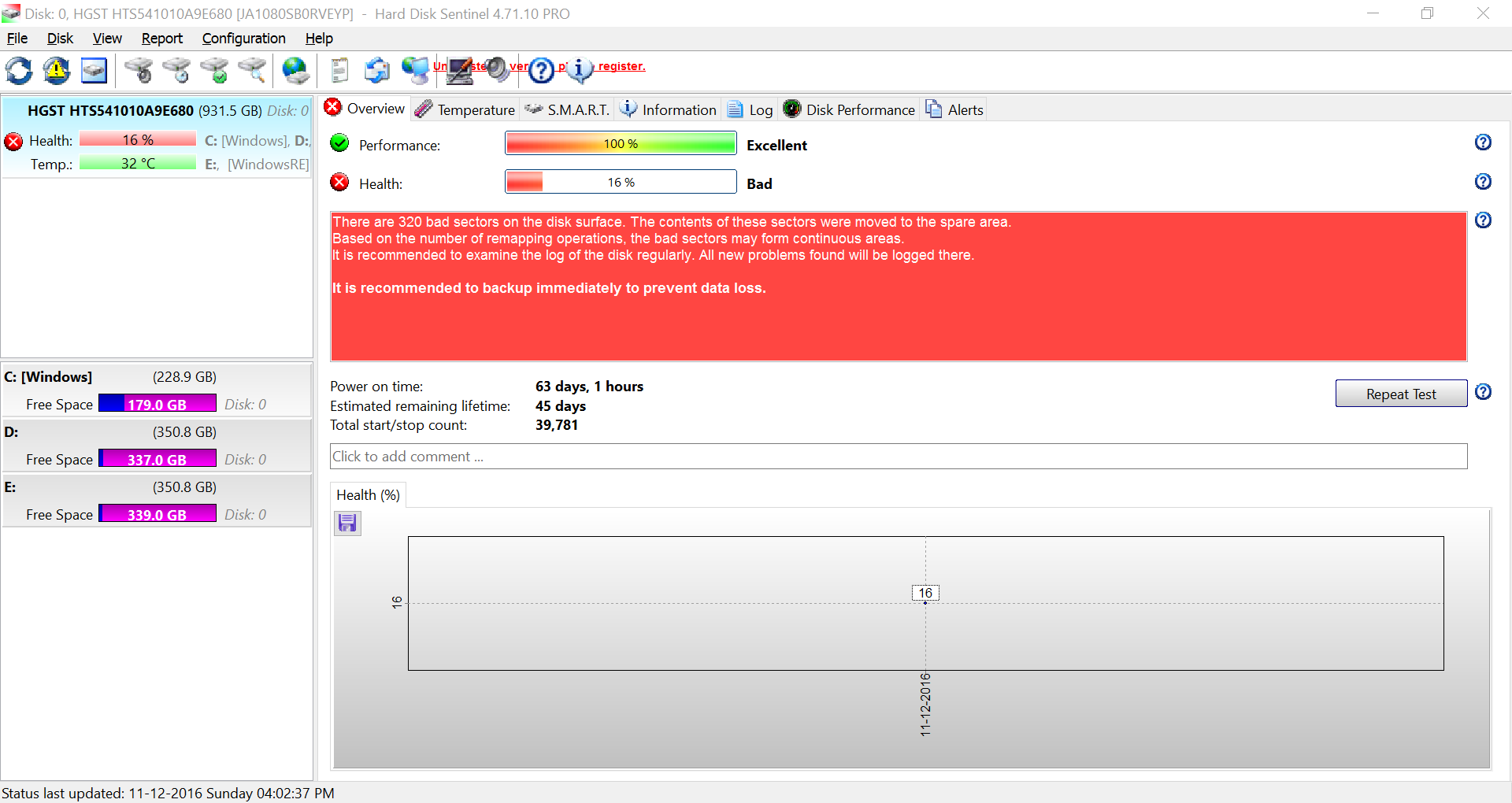
Hard Disk Sentinel-Übersicht mit kritischem Gesundheitszustand und Warnung vor fehlerhaften Sektoren
Beispiel für ein beeinträchtigtes Muster: niedriger Zustandsprozentsatz neben expliziten Oberflächenwarnungen – überprüfen Sie Backups sofort, wenn Sie ähnliche Trends auf Ihrer Hardware feststellen.

Entscheidungen

Beobachten, planen oder ersetzen – ohne Drama

Schlagzeilen-Gesundheitsprozentsätze glätten Nuancen. Verwenden Sie Steigungen und bestätigende Attribute und lassen Sie dann die Backup-Bereitschaft das Tempo bestimmen – nicht die Dringlichkeit des Forums.

Beobachten

Flache oder langsam schwankende Messwerte nach der Kabelüberprüfung – wöchentlich protokollieren, mit Ihrer Basisdatei vergleichen und Backups auf dem neuesten Stand halten. Einmalige Spitzen bei bekanntermaßen schweren Aufgaben sind normal.

Lesen Sie SMART-Trends →

Planen Sie einen Ersatz ein

Neuzuweisungen oder ausstehende Sektoren beschleunigen sich, oder Schnittstellenfehler bleiben nach Pfadwechseln bestehen – aktualisieren Sie Backups, planen Sie einen Ersatz ein und migrieren Sie zuerst heiße Daten. Sie kaufen Kalenderzeit und geraten nicht in Panik.

Fehlerzeichen →

Bestellen Sie bald

Nicht korrigierbare Fehler, Prüfsummenfehler bei bekanntermaßen fehlerfreien Dateien oder Slopes, die Ihr Wiederherstellungsfenster überschreiten – behandeln Sie die Festplatte als produktionsblockiert. Zuerst klonen oder ein Image erstellen, wenn das Betriebssystem noch sauber startet.

Backup-First-Playbook →

Passen Sie den Alarmton so an, dass echte Schritte hervorstechen:Warnstufen und Warnungen·Kadenz im ersten Monat

Screenshots von echten Sitzungen

Standbilder typischer Installationen – Laufwerksliste, Partitionen und Überwachungsfenster, wie sie auf Desktop-Windows angezeigt werden.

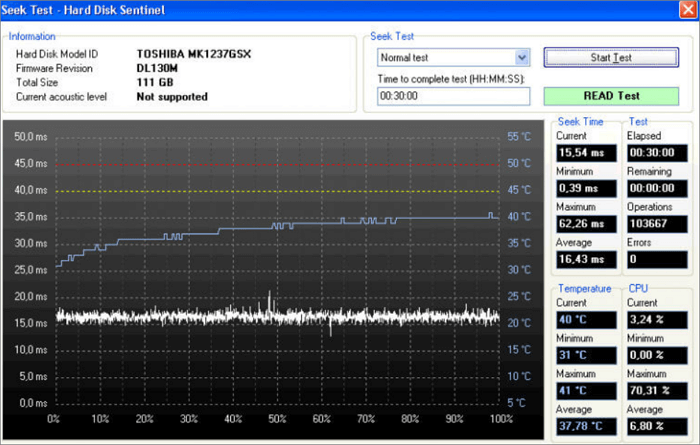
Screenshot der Hard Disk Sentinel-Sitzung mit Laufwerken und Überwachungsfeldern
Anderes Installationsprofil: gleiches Tool, anderes Festplattenlayout.
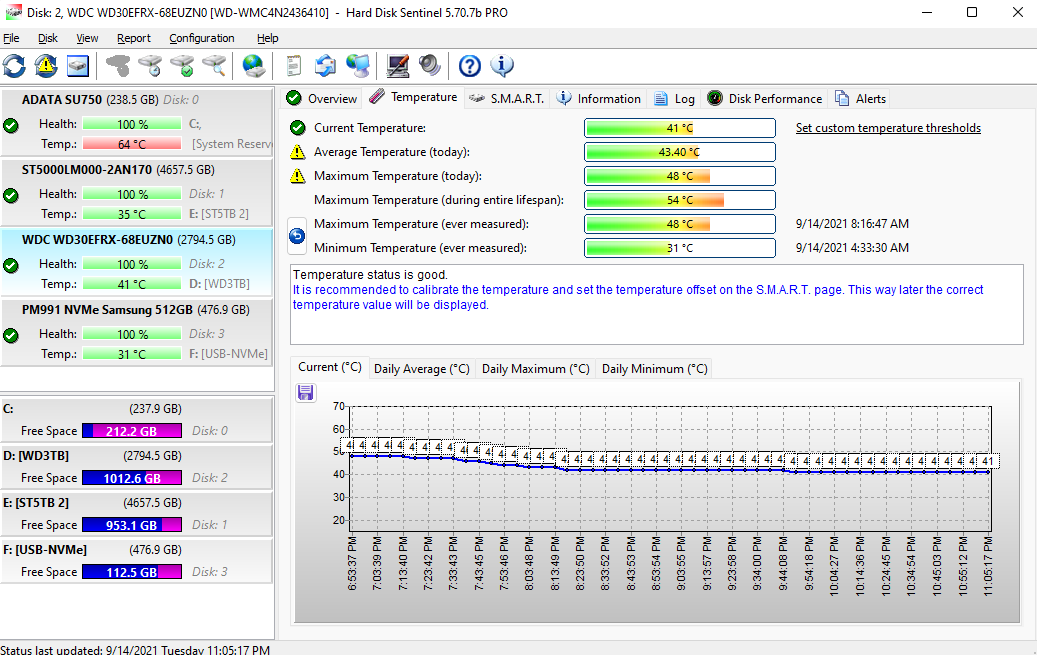
Hard Disk Sentinel-Benutzeroberfläche mit Laufwerksliste, Zustandsübersicht und Überwachungsfenstern
Übersicht, Grafiken und SMART-Daten in einer typischen Sitzung.

Onboarding

Ihr erster Monat mit Überwachung – was Sie eigentlich tun sollten

Software ist sofort verfügbar; Vertrauen baut sich langsam auf. Verwenden Sie diesen Rhythmus, damit Diagramme etwas bedeuten, wenn eine Metrik schließlich ins Wanken gerät – Sie können damit vergleichendeinMaschine, kein Screenshot von 2019.

Woche 1

Beschriften und aufzählen

Lassen Sie die erste Umfrage zu Ende gehen. Benennen Sie Laufwerke in Ihrem Kopf um, damit sie zu physischen Aufklebern passen. Beachten Sie, welches Fach ein Arbeits- oder ein Archivfach ist – künftige Warnungen werden umsetzbar.

Woche 2

Erfassen Sie Grundlinien

Exportieren Sie SMART-Text oder notieren Sie Spitzenleerlauf-/Lasttemperaturen nach normalen Arbeitssitzungen. Ein Absatz pro Diskette übertrifft einen Ordner mit mysteriösen Screenshots.

Woche 3

Optimieren Sie Warnungen

Erhöhen Sie die Schwellenwerte, die jeden Laptop-Schlaf stören; Ziehen Sie alles fest, was die Finanzen bewacht, oder beherrschen Sie Fotobäume. Kombinieren Sie Desktop-Benachrichtigungen mit einer wöchentlichen Kalendererinnerung für NAS-Geräte.

Woche 4

Beweisen Sie Wiederherstellungen

Stellen Sie einen zufälligen Ordner aus der Sicherung in einem temporären Pfad wieder her. Mit der Überwachung können Sie vorausschauend arbeiten – Backups zählen nur, wenn Wiederherstellungen funktionieren.

Backup-Playbook

Feldnotizen

Gleiches Werkzeug, verschiedene Räume im Haus

Die Erwartungen ändern sich je nach Gehäuseluftstrom, wer den PC teilt und ob Festplatten in einem Schrank-NAS ruhen. Passen Sie Basiswerte und Warnungen an, anstatt einer globalen Temperaturzahl hinterherzujagen.

Gaming- und Creator-Rigs

GPU-Abwärmestapel auf NVMe unter dem Steckplatz. Protokollieren Sie Spitzenwerte während realer Sitzungen (Patches und Exporte) und nicht die Desktop-Leerlauftemperaturen nach dem Neustart.

Wärmeleitfaden →

Gemeinsam genutzte Familien-PCs

Kinder und Gäste fügen Überraschungsinstallationen und Schlafeinstellungen hinzu. Behalten Sie eine konservative Warnung bei, die jeder versteht – und schalten Sie vorhersehbare, harmlose Fenster aus, nachdem Sie sie dokumentiert haben.

Alarm-Tuning →

Schrank-NAS und Ersatzgeräte

Die saisonalen Schwankungen der Raumtemperatur im Durchschnitt sind stärker als bei Firmware-Updates. Beachten Sie die Umgebungstemperatur, wenn die Diagramme springen – oft Staub oder eine Lüfterkurve, kein plötzlicher Plattentellerkrebs.

NAS-Notizen →

Zusammengesetzte Szenarien aus realen Unterstützungsmustern

Keine Befürwortungen – gemeinsame Zeitleisten, die wir sehen, wenn Menschen endlich Temperatur und SMART gemeinsam grafisch darstellen.

Freiberuflicher Redakteur

„Exporte haben meine Scratch-Disk gekocht“

Temperaturspitzen beim Rendern – kein plötzlicher Ausfall. Verbesserte Luftzirkulation im Gehäuse, gestaffelte Aufträge, jährlicher Austausch der Wärmeleitpads.

Ergebnis: stabiles SMART, leisere Lüfter, weniger thermische Drosselungen.

Remote-Mitarbeiter

„USB-Dock gibt dem Laufwerk die Schuld“

Schnittstellenfehler nahmen zu – Kabel und Dock-Chipsätze wurden ausgetauscht, bevor der Plattenteller kaputt ging.

Ergebnis: Fehler verschwunden; Die auf der Festplatte gespeicherten Ersatzsektoren bleiben unberührt.

NAS für kleine Büros

„Smart sah gut aus, bis es nicht mehr so ​​war“

Latenzausreißer gingen SMART-Trips voraus – Überwachung und Scrubbing haben die Festplatte während der Geschäftszeiten und nicht am Freitagabend entdeckt.

Ergebnis: geordneter RAID-Neuaufbau statt Panik-Wiederherstellung.

Aufbau des Studentenbudgets

„Gebrauchte Enterprise-HDD schien ein Schnäppchen zu sein“

Die Betriebsstunden waren ehrlich, der Verschleiß jedoch nicht. Überwachung des exponierten Realloc-Wachstums während der Semesterkrise; während der Lesewoche statt mitten in der Prüfung auf eine neue Festplatte geklont.

Ergebnis: billige Lektion – überprüfen Sie immer die Zähler, bevor Sie überschüssigen Laufwerken Einzelkopien anvertrauen.

Verwalter des Fotoarchivs

„Die kalte Speicherplatte ist wütend aufgewacht“

Seltene Spin-Ups verdeckten das Kriechen bis zur jährlichen Überprüfung – die Überwachung während des Leerlauf-Scrubs erfasste ausstehende Sektoren, bevor der Lightroom-Katalog Kollateralschäden erlitt.

Ergebnis: Frühzeitige Archivrotation; Aufbewahrung der Originale auf zwei Medientypen.

Dual-Boot-Bastler

„Linux-Größenänderung macht Windows-Tools verantwortlich“

Partitionsexperimente betonten die Partitionszuordnung – nicht die Hardware. SMART blieb flach; Das Dateisystem überprüft behobene Geister. Durch die Protokollierung wurde eine unnötige RMA vermieden.

Ergebnis: Software-Panik von Festplatten-Panik getrennt.

Üben

Mini-Übungen, die die Diagramme vertrauenswürdig machen

Kurze Übungen – keines davon destruktiv –, die die Überwachung von der Tapete in das Muskelgedächtnis verwandeln. Wählen Sie einen pro Woche aus, wenn Sie beschäftigt sind. Stapeln Sie sie vor Upgrades oder Reisen.

Der 60-Sekunden-Blick

Öffnen Sie die Übersicht, bestätigen Sie den Status des Taskleistensymbols, scannen Sie die höchste Temperatur der letzten sieben Tage und notieren Sie, ob sich ein Attribut stärker geändert hat als Ihr Grundrauschen. Stoppen Sie hier – Trends häufen sich; Perfektion nicht.

Kurzer Selbsttest am Dienstag

Planen Sie nach der Kabelprüfung einen kurzen Selbsttest an einem ruhigen Abend ein. Protokollieren Sie „Bestanden/Nicht bestanden“ neben Ihrer Baseline-Datei – erweiterte Tests bleiben für den Fall reserviert, dass SMART oder Latenz bereits zu erkennen sind.

Einen Ordner wiederherstellen

Wählen Sie ein zufälliges Projektverzeichnis aus der Sicherung aus. Stellen Sie in einem temporären Pfad wieder her und öffnen Sie einige Dateien. Durch die Überwachung erfahren Sie, wann das Risiko steigt – nur Wiederherstellungen beweisen, dass das Backup echt ist.

Backup-Playbook →

Schalten Sie einen lauten Alarm stumm

Wenn bei geplanten Sicherungen jede Nacht derselbe Schwellenwert ausgelöst wird, passen Sie die Fenster oder die Hysterese einmal an – und lassen Sie dann die SMART-Neigungswarnungen in Ruhe. Das Ziel sind weniger ignorierte Benachrichtigungen, nicht null Benachrichtigungen.

Leitfaden zu Warnungen →

Erster Lauf

Bereit zur Installation?

Nutzen Sie offizielle Quellen, überprüfen Sie die Installationsprogramme, wenn Prüfsummen vorhanden sind, und gehen Sie die Checkliste für die erste Sitzung durch, damit die Diagramme der ersten Woche etwas aussagekräftig sind.

FAQ-Schnappschuss

Klare Antworten – vollständige Liste auf der entsprechenden Seite.

Ist eine höhere Temperatur immer schlecht?

Kurze Ausbrüche unter Last sind normal. Anhaltender Schrumpfspielraum bei hohen Werten – vergleichen Sie ihn mit Ihren eigenen Grundwerten und dem Gehäuse-Luftstrom, nicht mit dem Screenshot eines anderen.

Machen SSDs die Überwachung überflüssig?

Nein – NAND-Verschleiß, thermische Drosselung und Controller-Macken bleiben bestehen. Die Signale unterscheiden sich vom Spinnrost, profitieren aber dennoch von Trends.

Sollte ich in Panik geraten, wenn die Gesundheit um ein Prozent sinkt?

Untersuchen Sie die Änderungsrate und korrelierende Attribute – es kommt zu Einzelpunktrauschen; Pisten lügen nicht. Wenn Sie sich nicht sicher sind, aktualisieren Sie zuerst die Backups.

Ersetzt RAID Backups?

Nein – RAID behandelt einige Hardwarefehler, keine versehentlichen Löschvorgänge, Malware oder stille Beschädigung, die sich auf mehreren Festplatten widerspiegelt. Behalten Sie Offline- oder versionierte Kopien von allem, was Sie nicht wiederherstellen können.

Warum zeigen zwei Programme unterschiedliche Temperaturen an?

Sensorplatzierung, Abfrageintervalle und zusammengesetzte vs. Hotspot-Messwerte weichen voneinander ab – insbesondere bei NVMe. Wählen Sie ein Tool und beobachten Sie Trends im Laufe der Zeit, anstatt identischen Zahlen nachzujagen.

Was soll ich in der ersten Woche nach der Installation der Überwachung tun?

Lassen Sie die erste vollständige Umfrage zu Ende gehen; Beschriften Sie Gehäuse entsprechend den IDs auf dem Bildschirm. Notieren Sie die Leerlauf- und typische Lasttemperaturen während der realen Arbeit. Protokollieren Sie ungerade Messwerte, bevor Sie die Hardware wechseln – Sie möchten eine Geschichte, keine einzelne Zahl.

Wann sollte ich ein Laufwerk austauschen oder weiter beobachten?

Priorisieren Sie den Austausch, wenn Neuzuweisungen oder ausstehende Sektoren beschleunigt werden, nicht korrigierbare Fehler nach dem Ausschließen von Kabeln bestehen bleiben oder Prüfsummentests bei Dateien, denen Sie vertrauen, fehlschlagen. Wenn der Trend schneller ist als die Geschwindigkeit, mit der Sie ein Backup wiederherstellen können, bestellen Sie ein Ersatzgerät – auch wenn der Zustand in der Schlagzeile immer noch „in Ordnung“ aussieht.

Vollständige FAQ öffnen

Aus dem Blog

Lange Leitfäden mit Inhaltsverzeichnissen – wählen Sie ein Thema aus und lesen Sie es ohne Scroll-Steuer.

Durchsuchen Sie alle Artikel

So überprüfen Sie den Festplattenzustand

Grundlinien, wichtige SMART-Attribute und wann von der Beobachtung zur Aktion übergegangen werden sollte.

Lesen Sie weiter

So überprüfen Sie den SSD-Zustand

Wear Leveling, TBW-Realitätsprüfungen und thermisches Verhalten bei anhaltender E/A – keine alten HDD-Regeln, die blind wiederverwendet werden.

Lesen Sie weiter

Anzeichen für einen Festplattenausfall

Rauschmuster, Latenzgeister, Backup-Übungen – erkennen Sie Fehlermodi, bevor SMART aufholt.

Lesen Sie weiter

Temperatur & Drosselung

Warum Durchschnittswerte Snapshots übertreffen, wie sich Hotspots von Headline-Temperaturen unterscheiden und wann die thermischen Margen lautlos schrumpfen.

Lesen Sie weiter

Gesamtsystemkontext

Was die Laufwerksüberwachung nicht sieht

SMART- und Temperaturdiagramme beschreiben das Speichergerät – nicht jeden Weg, den Ihre Bits durchlaufen. Wenn Symptome und Diagramme nicht übereinstimmen, weiten Sie die Untersuchung aus, anstatt die Kabel für immer durcheinander zu bringen.

RAM und stille Korruption

Fehlerhafter Speicher dreht Bits während Kopier-, Kompilierungs- und Prüfsummenvorgängen um – SMART kann still bleiben, während Archive verrotten. Führen Sie gezielte RAM-Tests durch, wenn die Beschädigung zufällig auf den Festplatten auftritt.

Stromversorgung und Stromausfälle

Schwache Netzteilschienen oder schuppige Überspannungsschutzstreifen verursachen Reset-Schleifen und Schreibrisse – Schnittstellenfehler-Bursts sind möglicherweise der einzige Hinweis auf die Festplatte. Schalten Sie die Stromversorgung aus, bevor Sie NAND dafür verantwortlich machen.

Dateisystem- und Treiberebenen

Filtertreiber, Verschlüsselung und Beta-Dateisystemoptimierungen tauchen in Apps als „Festplattenprobleme“ auf, während SMART grün bleibt. Validieren Sie mit Hersteller-Updates und Clean-Boot-Tests.

Logische Angriffe und Fehler

Ransomware und versehentliches Löschen verschleißen die Festplatten nicht – Ihr Festplatten-Integritätspanel kann nicht vor Richtlinienlücken warnen. Kombinieren Sie die Überwachung mit Offline-Backups und Berechtigungshygiene.

FAQ: SMART ist in Ordnung, aber die Dateien sind beschädigt

Herunterladen