
Ведите одностраничный базовый профиль
Модель, прошивка, температура в простое и важные для вас атрибуты SMART — по одному абзацу на диск. Обновляйте, когда меняете кабели, корпуса или сборки ОС — чтобы сравнения оставались честными.

Состояние накопителей · SMART · Температура
Hard Disk Sentinel собирает в одном месте температурные тренды, атрибуты S.M.A.R.T. и результаты самотестов диска — чтобы вы успели сделать бэкап, заменить диск или провести диагностику, пока ещё есть варианты.

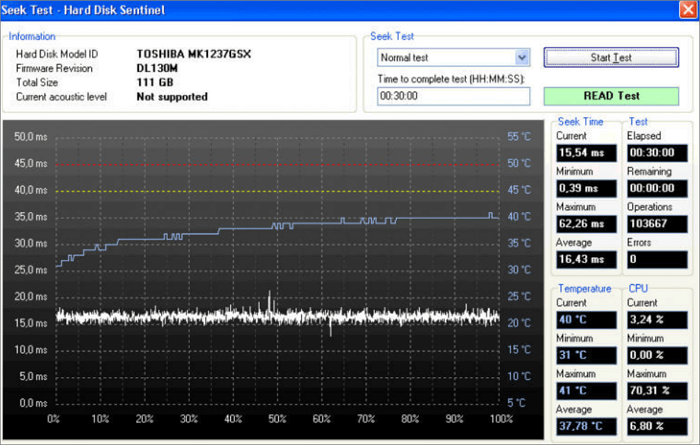


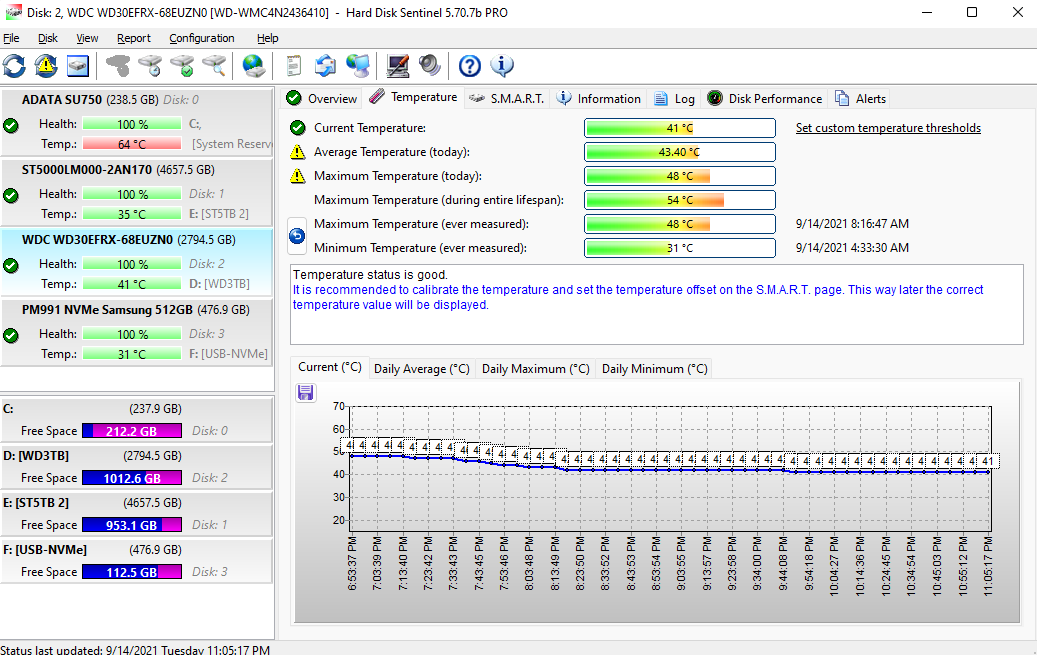
Почему читатели не удаляют программу мониторинга
На этой неделе
Идеальные дашборды не нужны — достаточно повторяемого взгляда, который сравнивает эту неделю с вашим базовым уровнем. Цель — вовремя заметить наклон, а не гоняться за отдельными числами.
Модель, прошивка, температура в простое и важные для вас атрибуты SMART — по одному абзацу на диск. Обновляйте, когда меняете кабели, корпуса или сборки ОС — чтобы сравнения оставались честными.
Запустите короткий самотест, убедитесь, что бэкапы завершились, и сделайте скриншоты сводки состояния, пока машина спокойна. Если что-то уже уплывает — нужны доказательства до того, как чемоданы или Windows Update добавят шума.
Запишите дату, нагрузку, при которой это произошло, и менялись ли кабель или док. Если переназначенные, отложенные сектора и ошибки интерфейса ускоряются одновременно — относитесь к этому как к событию «бэкап в первую очередь», а не к спору на форуме.
По типу оборудования
Та же панель, разная физика — механические диски сигнализируют о напряжении поверхности и подшипников; твердотельные накопители делают акцент на износе, температуре и ошибках контроллера. Просмотрите оба столбца один раз, затем закладывайте руководство, подходящее вашему парку.
Приоритет — переназначенные и отложенные сектора, изменения акустики и задержки при лёгкой нагрузке. Температура тоже важна — особенно в лотках со слабым обдувом, — но метрики поверхности обычно говорят первыми.
Следите за индикаторами износа, аварийными выключениями, ошибками носителя и тепловым троттлингом при длительной записи. Игнорируйте фольклор эпохи механики: NVMe может скрывать температуру горячей точки и композитную — последовательно отслеживайте одним инструментом.
Глоссарий
Короткие определения — чтобы форумные ветки и PDF от производителей использовали те же слова, что вы уже записали в свой базовый профиль.
Счётчики из прошивки — а не однозначный вердикт «годен/негоден». Сравнивайте наклоны от недели к неделе, а не один скриншот с Reddit.
Диск перевёл слабые места в запасной пул. Случайные приращения бывают; устойчивый рост заслуживает проверки бэкапов в первую очередь.
Чтения, по которым прошивка ещё не приняла решение — следите вместе с переназначениями, прежде чем объявлять диск «здоровым».
Объём записи хоста относительно ресурса от производителя — не срок годности. Сопоставляйте с ошибками носителя и температурой на SSD.
Проблемы транспортного уровня — кабели, доки, чипсеты — часто маскируются под «плохие диски», пока вы не упростите цепочку.
Возраст и режим — контекст для всех остальных метрик: пять спокойных лет читаются иначе, чем пять «жарких» лет.
Глубже — нормализованные и сырые столбцы, особенности именования у производителей: Понимание атрибутов SMART
Руководства
Функции, чеклист обслуживания, рабочий процесс и подключение — удобно сохранять в закладки и делиться.
Start here
Independent guides for HDD, SSD, USB/NAS, and alerts. Software itself is only from the official publisher.
Pending sectors, noise, and when CHKDSK is not a SMART substitute.
Open topic →
TBW pacing and why peak temperature during writes matters more than idle.
Open topic →
Bridges that hide attributes — what you can still trust.
Open topic →
Read the warning, copy data first, diagnose second.
Open topic →
Сортировка проблем
Подвисания, загадочные повреждения и ошибки копирования не всегда видны как переназначения. Расширьте диагностику в фиксированном порядке — чтобы менять кабели, прежде чем менять карьеру.
Замените SATA-кабели, попробуйте другой USB-порт и подключите диски напрямую, прежде чем винить NAND или пластины. Ошибки CRC и интерфейса часто исчезают, когда цепочка очищается.
Битовые сбои при копировании, фильтр-драйверы и бета-настройки ФС маскируются под «плохие диски». SMART может оставаться ровным, пока контрольные суммы кричат — перепроверьте, прежде чем оформлять RMA.
Слабые линии питания и тепловой троттлинг приводят к циклам сброса и обрыву записи — иногда видны как всплески ошибок интерфейса или температурные обрывы, иногда нет. Запишите температуру в комнате и возраст БП в базовый профиль.
Современные накопители незаметно переназначают слабые сектора до тех пор, пока не будет превышен порог — существует мониторинг, позволяющий выявить этот дрейф, пока у вас все еще есть окно клонирования.
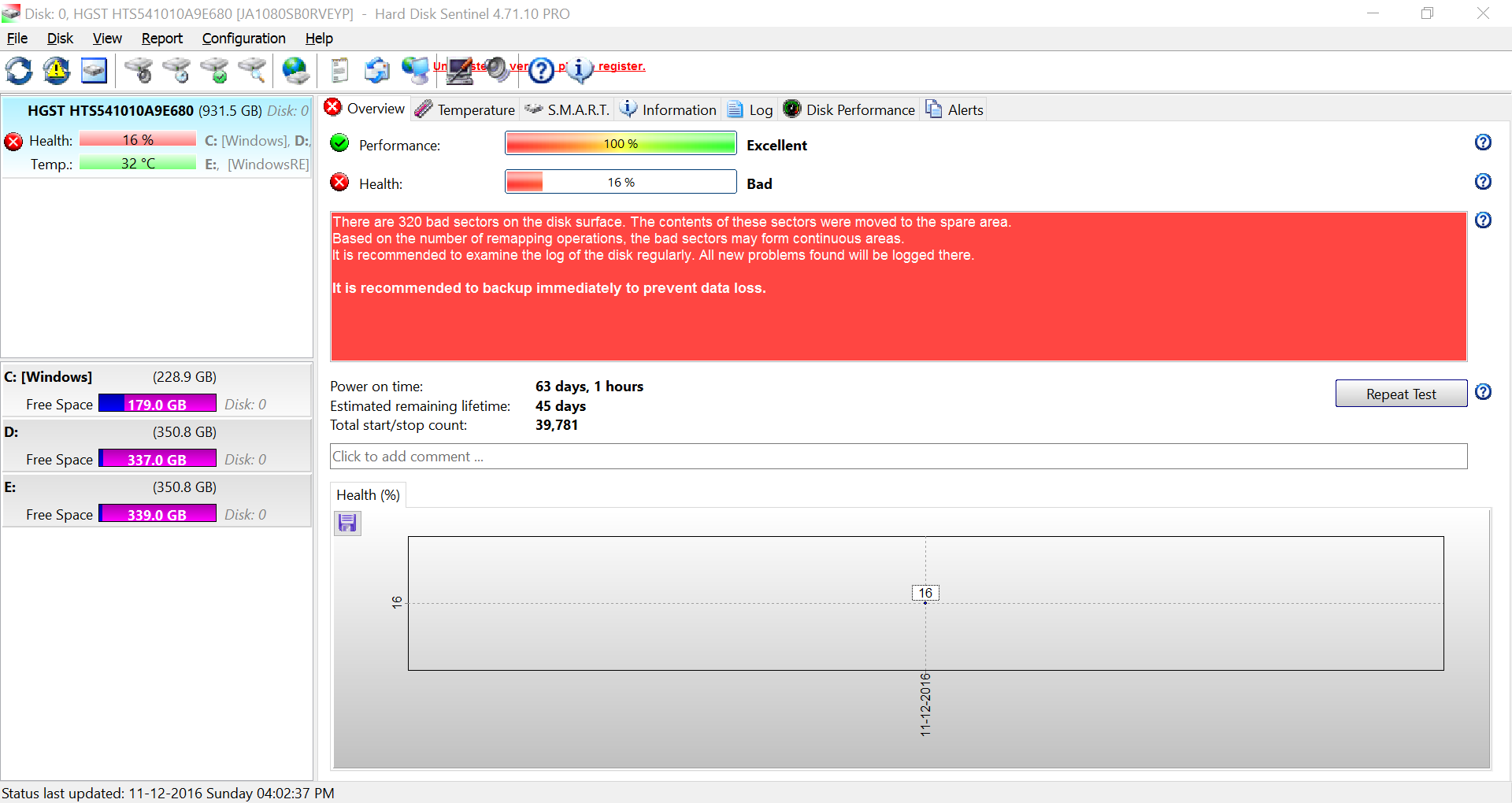
Решения
Проценты здоровья в заголовках сглаживают нюансы. Используйте наклоны и подтверждающие атрибуты, а затем позвольте готовности к резервному копированию задавать темп, а не срочности форума.
Стабильные или медленно меняющиеся показатели после проверки кабеля — регистрируйтесь еженедельно, сравнивайте с базовым файлом и обновляйте резервные копии. Одноразовые всплески во время известных тяжелых задач — это нормально.
Перераспределение или ожидающие секторы ускоряются, а ошибки интерфейса сохраняются после замены путей — обновите резервные копии, запланируйте замену и сначала перенесите «горячие» данные. Вы покупаете календарное время, а не паникуете.
Неисправимые ошибки, сбои контрольной суммы в заведомо исправных файлах или наклоны, превышающие время восстановления, — считайте диск заблокированным для производства. Сначала клонируйте или создайте образ, когда ОС все еще загружается без проблем.
Настройте шум оповещения, чтобы выделялись реальные шаги: уровни предупреждения & оповещения · каденция в первый месяц
Кадры типичных установок — список дисков, разделы и панели мониторинга в том виде, в каком они появляются на рабочем столе Windows.

Регистрация
Программное обеспечение мгновенное; доверие строится медленно. Используйте эту частоту, чтобы графики что-то значили, когда метрика наконец-то колеблется — вы будете сравнивать ее с твой машина, а не скриншот из 2019 года.
Неделя 1
Позвольте первому опросу закончиться; переименуйте диски в уме, чтобы они соответствовали физическим наклейкам. Обратите внимание, какой лоток — чистый, а какой — архивный — будущие оповещения станут активными.
Неделя 2
Экспортируйте текст SMART или запишите пиковую температуру простоя/нагрузки после обычных рабочих сеансов. Один абзац на диске лучше папки с загадочными скриншотами.
Неделя 3
Поднимите пороговые значения, которые будут проверять каждый сон ноутбука; затяните все, что охраняет финансы, или освойте фотодеревья. Объедините оповещения на рабочем столе с одним еженедельным напоминанием в календаре для устройств NAS.
Неделя 4
Восстановите случайную папку из резервной копии во временный путь. Мониторинг обеспечивает дальновидность: резервные копии учитываются только тогда, когда восстановление работает.
Примечания к полям
Ожидания меняются в зависимости от воздушного потока в корпусе, от того, кто совместно использует компьютер, и от того, спят ли диски в шкафу NAS. Настраивайте базовые показатели и оповещения вместо того, чтобы гоняться за одним показателем глобальной температуры.
GPU отработанное тепло скапливается на NVMe под слотом. Регистрируйте пиковые значения во время реальных сеансов — исправлений и экспорта, а не температуру простоя рабочего стола после перезагрузки.
Дети и гости добавляют неожиданные установки и настройки сна. Сохраняйте одно консервативное предупреждение, понятное всем, и замалчивайте предсказуемые благоприятные окна после их документирования.
Сезонные изменения комнатной температуры в среднем происходят сильнее, чем обновления прошивки. Обратите внимание на окружающую среду, когда графики скачут — часто пыль или кривая вентилятора, а не внезапный рак диска.
Не одобрения — общие временные рамки, которые мы видим, когда люди наконец вместе составляют график температуры и SMART.
Редактор-фрилансер
Скачки температуры во время рендеринга, а не внезапный сбой. Улучшена циркуляция воздуха в корпусе, распределены рабочие места, ежегодная замена термопрокладок.
Результат: стабильный SMART, более тихие вентиляторы, меньшее количество тепловых дросселей.
Удаленный работник
Увеличилось количество ошибок интерфейса — поменялись местами кабели и чипсеты док-станции, прежде чем предположить, что пластина вышла из строя.
Результат: ошибки исчезли; диск сохранил запасные сектора нетронутыми.
Малый офис NAS
Отключениям SMART предшествовали выбросы задержки: мониторинг и очистка обнаруживали диск в рабочее время, а не в пятницу вечером.
Результат: упорядоченное восстановление RAID вместо панического восстановления.
Построение студенческого бюджета
Время работы было честным, износа — нет. Мониторинг выявленного роста перераспределения в течение семестра; клонирован на новый диск во время недели чтения, а не в середине экзамена.
Результат: дешевый урок — всегда стройте графики счетчиков, прежде чем доверять излишним дискам единственные копии.
Хранитель фотоархива
Нечастые раскрутки маскировали ползучесть до ежегодной проверки — мониторинг во время простоя выявлял ожидающие сектора до того, как каталог Lightroom получил сопутствующий ущерб.
Результат: досрочная ротация архивов; хранил оригиналы на двух типах носителей.
Мастер с двойной загрузкой
Эксперименты с разделами подчеркивали карту разделов, а не аппаратное обеспечение. SMART остался без изменений; файловая система проверяет исправленные призраки. Ведение журнала позволяет избежать ненужного RMA.
Результат: отделили панику программного обеспечения от паники диска.
Упражняться
Короткие упражнения (ни одно из которых не является разрушительным) превращают мониторинг из обоев в мышечную память. Выбирайте один раз в неделю, если вы заняты; сложите их перед обновлением или путешествием.
Откройте обзор, проверьте состояние значка на панели задач, просканируйте самую высокую температуру за последние семь дней и обратите внимание, изменился ли какой-либо атрибут больше, чем ваш минимальный уровень шума. Остановитесь на этом — тенденции накапливаются; совершенства нет.
Запланируйте короткую самопроверку тихим вечером после проверки кабеля. Регистрируйте пройденный/неудачный результат рядом с базовым файлом — расширенные тесты остаются зарезервированными на тот случай, когда уже сообщается о SMART или задержке.
Выберите случайный каталог проекта из резервной копии; восстановите временный путь и откройте несколько файлов. Мониторинг сообщает вам, когда риск возрастает: только восстановление подтверждает подлинность резервной копии.
Если один и тот же порог срабатывает во время запланированного резервного копирования каждую ночь, отрегулируйте окна или гистерезис один раз, а затем оставьте предупреждения о наклоне SMART в покое. Цель — меньше игнорируемых уведомлений, а не ноль уведомлений.
Первый запуск
Используйте официальные источники, проверяйте установщиков при наличии контрольных сумм и пройдите контрольный список первой сессии, чтобы графики первой недели что-то значили.
Прямые ответы — полный список на специальной странице.
Короткие всплески под нагрузкой – это нормально. Устойчивые максимумы уменьшают запас — сравнивайте с собственными базовыми показателями и потоком воздуха в корпусе, а не с чьим-либо снимком экрана.
Нет — износ NAND, тепловое дросселирование и особенности контроллера остаются. Сигналы отличаются от вращающейся ржавчины, но они по-прежнему извлекают выгоду из тенденций.
Изучите скорость изменений и коррелирующие атрибуты — случается одноточечный шум; склоны не лежат. Если вы не уверены, сначала обновите резервные копии.
Нет — RAID обрабатывает некоторые аппаратные сбои, а не случайное удаление, вредоносное ПО или скрытое повреждение, которое отражается на дисках. Сохраняйте автономные или версионные копии всего, что вы не можете воссоздать.
Расположение датчиков, интервалы опроса и показания составных и горячих точек различаются, особенно на NVMe. Выберите один инструмент и наблюдайте за тенденциями с течением времени, а не гонитесь за одинаковыми цифрами.
Пусть первый полный опрос завершится; маркируйте корпуса в соответствии с идентификаторами на экране; Запишите температуру холостого хода и типичную нагрузку во время реальной работы. Регистрируйте нечетные показания перед заменой оборудования — вам нужна история, а не одно число.
Установите приоритет замены, когда перераспределение или ожидающие секторы ускоряются, неисправимые ошибки сохраняются после исключения кабелей или когда проверка контрольной суммы не дает результатов для файлов, которым вы доверяете. Если тенденция опережает скорость восстановления из резервной копии, закажите запасную — даже если состояние здоровья по-прежнему выглядит «в порядке».
Подробные руководства с оглавлением — выберите тему и читайте без налога на прокрутку.
Базовые показатели, важные атрибуты SMART и время перехода от наблюдения к действию.
Продолжить чтениеВыравнивание износа, проверка реальности TBW и температурное поведение при длительном использовании IO, а не устаревших правил HDD, повторно используемых вслепую.
Продолжить чтениеХарактер шума, призраки задержек, резервное копирование — распознавайте режимы сбоев до того, как SMART их догонит.
Продолжить чтениеПочему средние значения превосходят снимки, чем горячие точки отличаются от основных температур и когда температурные запасы незаметно сокращаются.
Продолжить чтениеИсследовать
Руководства, страницы рабочего процесса и полный список статей размещены на выделенных URL-адресах — добавляйте в закладки то, что вы часто открываете повторно.
Общесистемный контекст
SMART и температурные диаграммы описывают устройство хранения, а не каждый путь, по которому проходят ваши биты. Если симптомы и графики не совпадают, расширьте исследование, а не вечно зацикливайте кабели.
Неисправная память меняет биты во время операций копирования, компиляции и контрольной суммы — SMART может молчать, пока архивы гниют. Запускайте целевые тесты RAM, когда повреждения на дисках происходят случайным образом.
Слабые шины PSU или нестабильные полосы перенапряжения вызывают циклы сброса и разрывы записи — пакеты ошибок интерфейса могут быть единственной подсказкой, связанной с диском. Прежде чем обвинять NAND, исключите власть.
Драйверы фильтров, шифрование и настройки бета-файловой системы отображаются в приложениях как «проблемы с диском», в то время как SMART остается зеленым. Подтвердите наличие обновлений поставщиков и пробных версий с чистой загрузкой.
Программы-вымогатели и случайное удаление не изнашивают диски — панель состояния вашего диска не может предупредить о пробелах в политике. Сочетайте мониторинг с автономным резервным копированием и гигиеной разрешений.
Часто задаваемые вопросы: SMART в порядке, но файлы повреждены